 Цифровой сарафан · Инфо
Как отправить клиенту презентацию проекта
«Презентация для клиента»: страница по ссылке — как нейросети видят компанию и как сервис ведёт её в рекомендации, на данных проекта.
22 октября 2026 г.
Зачем это нужно. Презентация — красивая страница по ссылке. На данных вашего проекта она показывает: советуют ли компанию нейросети, кого называют вместо неё и как сервис ведёт её в рекомендации. Её удобно отправить клиенту или руководителю: читается за пять минут, даже с телефона, а в конце можно сразу перейти в личный кабинет.
Что нужно заранее
Проект с замером — Как создать проект.
Лучше — после быстрого старта: тогда в презентации есть всё — что нейросети знают о компании, задачи, площадки и проверка сайта. Как запустить быстрый старт.
Что делать
В шапке проекта нажмите «Презентация для клиента», затем «Создать и скопировать».
Зачем: у презентации своя ссылка, отдельная от гостевой: её можно открыть и закрыть, не трогая гостевую.
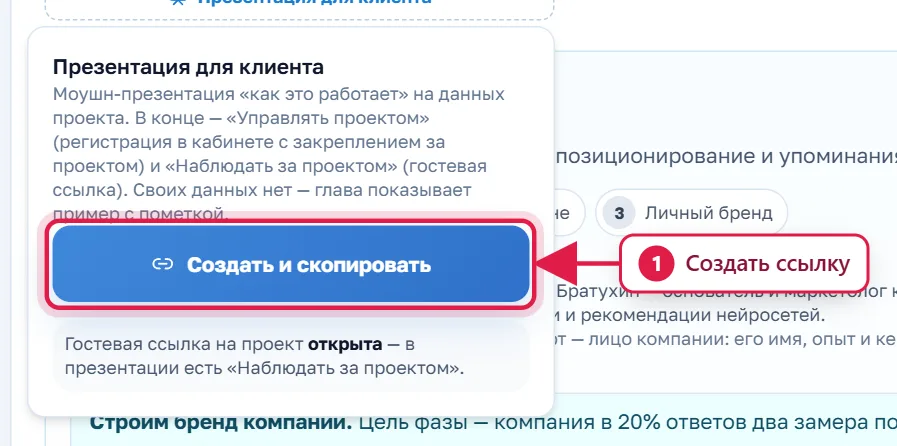
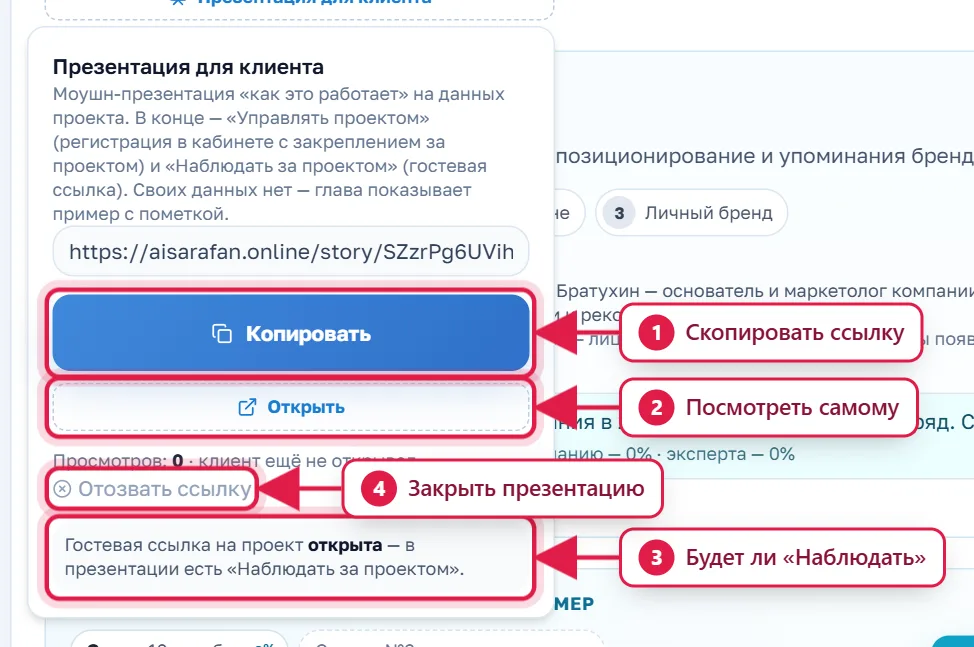
Отправьте ссылку клиенту. Кнопка «Открыть» — посмотреть самому. Внизу окна видно, сколько раз презентацию открывали, и открыта ли гостевая ссылка на проект.
Зачем: презентация собирается заново при каждом открытии: после нового замера или спринта в ней сразу свежие цифры.
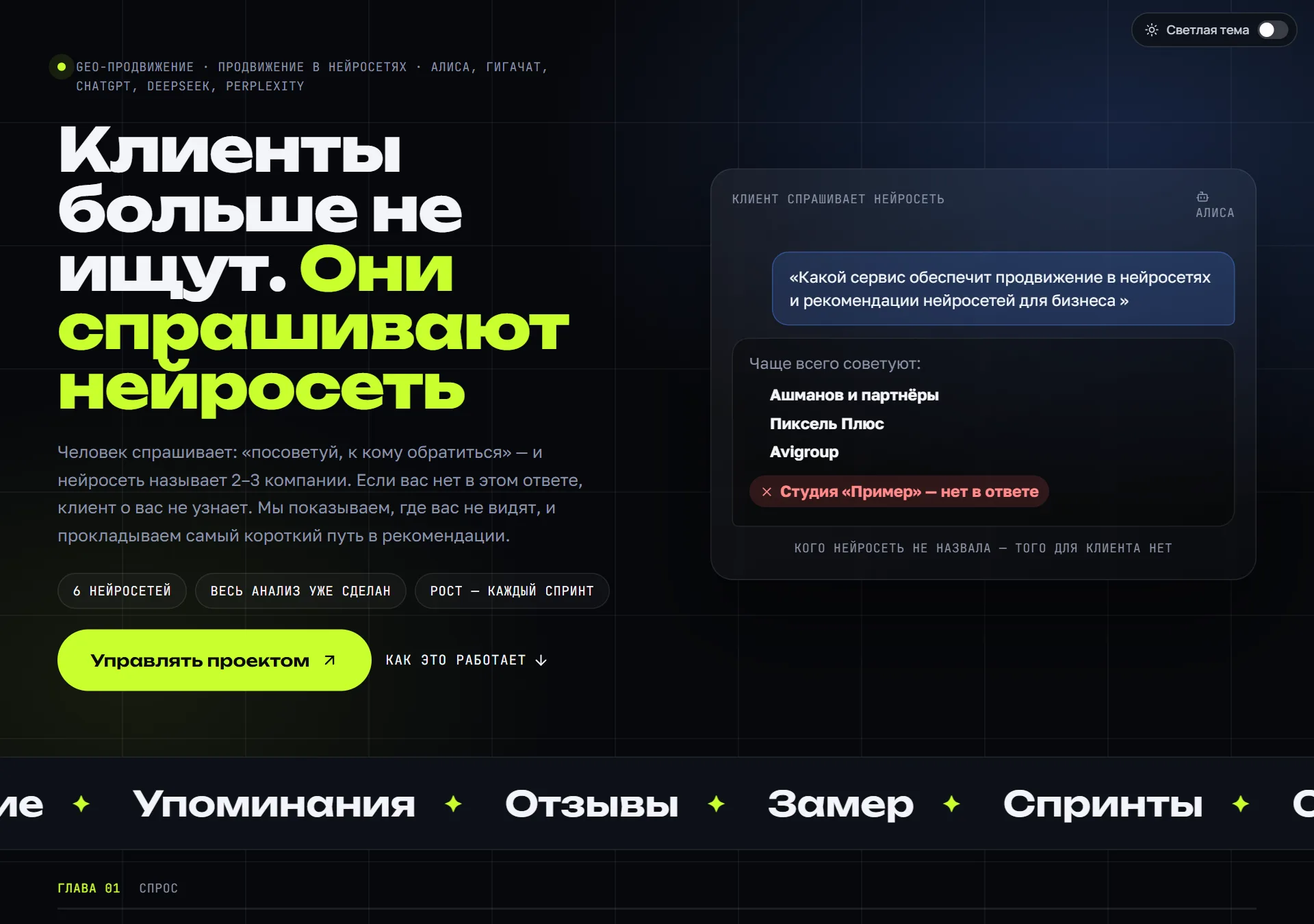
Клиент листает главы: спрос, замер, что нейросети знают о компании, конкуренты, четыре тропы в рекомендации, направление, задачи, контент, спринты. Вверху справа — переключатель «Светлая тема».
Зачем: так видно весь путь — от «нейросети не советуют» до роста по спринтам. Если каких-то данных в проекте ещё нет, глава показывает пример другой компании с пометкой «Пример» — объяснение всё равно полное.
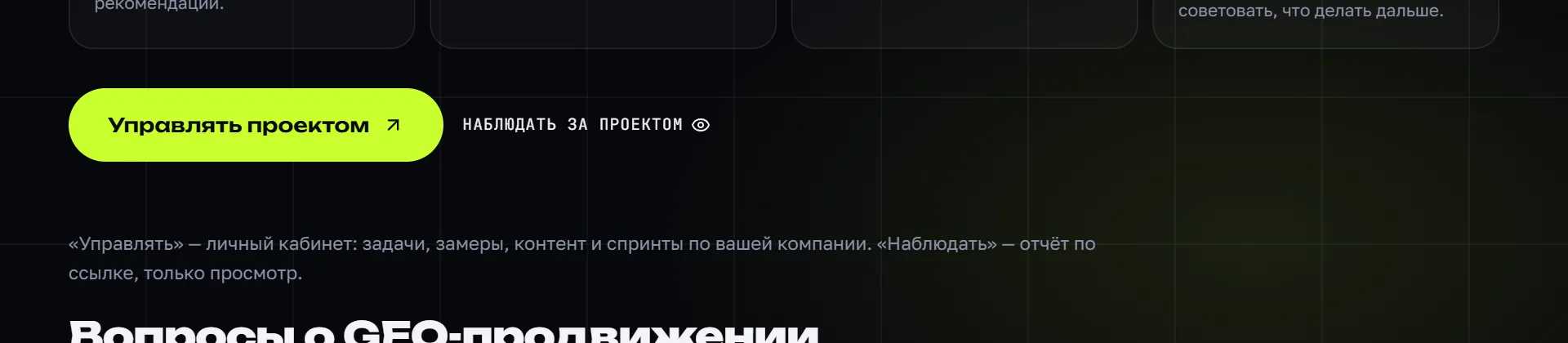
В конце — две кнопки. «Управлять проектом»: клиент вписывает имя, почту и телефон и сразу получает проект в своём личном кабинете. «Наблюдать за проектом»: гостевая ссылка, только просмотр.
Зачем: клиент сам выбирает: начать работать или пока посмотреть. Если у проекта уже есть владелец, остаётся только «Наблюдать». Если гостевая ссылка закрыта, вместо кнопки — надпись, что наблюдение ограничено администратором.
Ссылка больше не нужна — нажмите «Отозвать ссылку».
Зачем: по отозванной ссылке клиент увидит «Презентация закрыта». Гостевая ссылка при этом не меняется, а новую презентацию можно создать в любой момент.
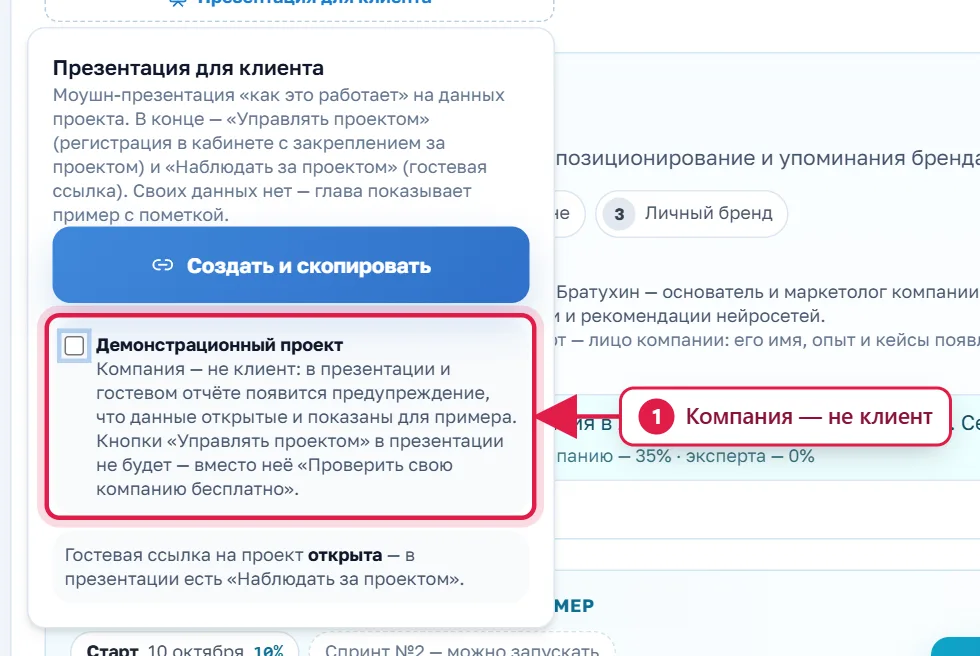
Партнёрам: если проект сделан для примера — компания не ваш клиент, — поставьте в том же окне галочку «Демонстрационный проект».
Зачем: в презентации и гостевом отчёте появится предупреждение: компания — не клиент, данные открытые и показаны для примера. Кнопки «Управлять проектом» не будет — вместо неё «Проверить свою компанию бесплатно».
Что получится
Клиент видит историю своей компании в нейросетях и в один клик переходит в личный кабинет — или наблюдает за проектом по ссылке.
Если что-то не так
Вместо презентации — «Презентация готовится»: в проекте ещё нет замера. Как сделать новый замер.
В главе пометка «Пример другой компании»: в проекте нет этих данных. Запустите быстрый старт или соберите площадки — Как собрать площадки компании и завести аккаунты.
Нет кнопки «Наблюдать за проектом»: гостевая ссылка закрыта. Откройте её — Как показать проект коллеге или клиенту.